Domain gsli.de kaufen?
Wir ziehen mit dem Projekt
gsli.de um.
Sind Sie am Kauf der Domain
gsli.de interessiert?
domain@kv-gmbh.de · 0541-91531010
Domain gsli.de kaufen?
Was ist der Entwicklermodus?
Der Entwicklermodus ist ein spezieller Modus, der auf vielen elektronischen Geräten wie Smartphones, Tablets oder Spielekonsolen verfügbar ist. Er ermöglicht es Entwicklern, erweiterte Funktionen und Einstellungen zu nutzen, um ihre Apps oder Spiele zu testen und zu optimieren. Der Entwicklermodus kann auch von fortgeschrittenen Benutzern verwendet werden, um zusätzliche Optionen und Anpassungsmöglichkeiten zu erhalten. **
Was ist Entwicklermodus Android?
Der Entwicklermodus auf Android-Geräten ist eine versteckte Einstellung, die es Entwicklern ermöglicht, erweiterte Funktionen und Tools zu nutzen, um ihre Apps zu testen und zu optimieren. Durch Aktivierung des Entwicklermodus erhält man Zugriff auf Optionen wie USB-Debugging, das Installieren von Apps aus unbekannten Quellen und die Anzeige von Leistungsdaten des Geräts. Es ist wichtig zu beachten, dass der Entwicklermodus für durchschnittliche Benutzer nicht empfohlen wird, da er einige Einstellungen enthält, die das Gerät instabil machen können. Um den Entwicklermodus zu aktivieren, muss man in den Einstellungen seines Geräts auf die Build-Nummer tippen, bis die Entwickleroptionen freigeschaltet sind. **
Ähnliche Suchbegriffe für Entwicklermodus
Top-Angebote
Produkte zum Begriff Entwicklermodus:
-
GFS, Einbruchschutz + Alarmanlage, Überwachungsgerät Dexcon ohne Voralarm Überwachung von Türen und Fenstern Kunststoff rotFür Fluchtwege und Fenster verfügt dieses Produkt über einen magnetischen Kontakt (im Lieferumfang enthalten) und kann mit Batterie oder Netzstrom betrieben werden. Es beinhaltet eine Batteriekontrolle und einen akustischen Alarm, der aktiviert wird, wenn die Tür betreten wird, mit zwei Alarmlautstärke-Optionen. Die automatische Alarmabschaltung kann auf 3 Minuten oder 30 Sekunden eingestellt werden, und die Alarmverzögerung ist ebenfalls anpassbar. Es gibt eine Haltezeit von 15 Sekunden, und eine einmalige sowie permanente Freigabe ist über einen Schlüsselschalter möglich. Ein externes Stromversorgungsterminal ist vorhanden, ebenso wie ein potentialfreier Kontakt zur Alarmweiterleitung. Das System umfasst eine permanente Öffnungsfunktion, einen Tür-zu-lang-offen-Alarm und ein photolumineszentes Piktogramm mit einem STOP-Abdruck. Im Paket enthalten sind eine 9 V Blockbatterie, ein Reed-Kontakt mit 2 m Kabel, ein elektronischer Schlüsselschalter mit 2 Schlüsseln und Befestigungsmaterial für die Schraubmontage. Weitere technische Merkmale: - Tiefe: 6,5 cm.210,31 €*Versand: 0,00 €Sichere Weiterleitung zum Anbieter
-
Einbruch um MitternachtDem Fälscher Auf Der Spur - Drei Mädchen Ermitteln! Ein Weihnachts-krimi-adventskalender - Das Adventskalenderbuch Zum Lesen Und Rätseln Für Kinder Ab 8 Jahren Ronja Ist Sich Hundert Prozent Sicher: Der Wertvolle Basketball, Den Tobi Anderson Ihrer...14,00 €*Versand: 0,00 €Sichere Weiterleitung zum Anbieter


-
Wie aktiviere ich den Spionage-Schutz im Entwicklermodus bei Samsung?
Um den Spionage-Schutz im Entwicklermodus bei Samsung zu aktivieren, öffne die Einstellungen auf deinem Gerät und gehe zu "Entwickleroptionen". Scrolle nach unten, bis du die Option "Spionage-Schutz" findest und aktiviere sie. Dadurch wird verhindert, dass Apps heimlich auf deine Daten zugreifen können. **
-
Wo finde ich den Entwicklermodus?
Der Entwicklermodus ist normalerweise in den Einstellungen von Geräten oder Software zu finden. In den Einstellungen können Sie nach dem Entwicklermodus suchen und ihn aktivieren. Der Entwicklermodus bietet erweiterte Funktionen und Einstellungen, die normalerweise für Entwickler gedacht sind. Wenn Sie den Entwicklermodus nicht finden können, können Sie auch online nach Anleitungen suchen, die spezifisch für Ihr Gerät oder Ihre Software sind. Es ist wichtig zu beachten, dass der Entwicklermodus für normale Benutzer möglicherweise nicht empfohlen wird, da er zu Fehlfunktionen oder Sicherheitsproblemen führen kann. **
-
Wie deaktiviere ich den Entwicklermodus?
Um den Entwicklermodus zu deaktivieren, musst du zu den Einstellungen deines Geräts gehen. Dort findest du die Option "Entwickleroptionen". Öffne diese Option und suche nach der Schaltfläche, um den Entwicklermodus zu deaktivieren. Klicke darauf, um den Modus auszuschalten. Bestätige die Deaktivierung, wenn du dazu aufgefordert wirst. Schließe die Einstellungen und dein Gerät sollte nun nicht mehr im Entwicklermodus sein. **
-
Wie aktiviere ich den Entwicklermodus?
Um den Entwicklermodus zu aktivieren, musst du zuerst auf die Einstellungen deines Geräts gehen. Suche dort nach dem Menüpunkt "Über das Telefon" oder "Telefoninfo". Tippe dann mehrmals hintereinander auf die Build-Nummer, bis eine Meldung erscheint, dass der Entwicklermodus aktiviert wurde. Gehe zurück zu den Einstellungen und nun solltest du den Entwicklermodus sehen können. Dort kannst du verschiedene Entwickleroptionen aktivieren, um erweiterte Einstellungen und Funktionen zu nutzen. Denke daran, dass der Entwicklermodus für erfahrene Nutzer gedacht ist und Änderungen an den Einstellungen können das Gerät beeinträchtigen. **


Was ist der Entwicklermodus auf Android?
Der Entwicklermodus auf Android ist eine Einstellungsoption, die es Entwicklern ermöglicht, erweiterte Funktionen und Optionen auf ihren Geräten zu aktivieren. Es bietet Zugriff auf Entwicklerwerkzeuge wie USB-Debugging, Bildschirmaufzeichnung, Leistungsoptimierung und vieles mehr. Der Entwicklermodus ist normalerweise für den durchschnittlichen Benutzer nicht erforderlich, kann jedoch für Entwickler und fortgeschrittene Benutzer nützlich sein. **
Was bewirkt der Entwicklermodus in Windows?
Der Entwicklermodus in Windows ermöglicht es Entwicklern, ihre Anwendungen zu testen und zu debuggen. Er bietet erweiterte Funktionen und Einstellungen, die normalerweise nicht verfügbar sind, um die Entwicklung und das Testen von Anwendungen zu erleichtern. Der Entwicklermodus kann auch verwendet werden, um bestimmte Sicherheitsbeschränkungen zu umgehen, daher sollte er nur von erfahrenen Entwicklern verwendet werden. **
Top-Angebote
Produkte zum Begriff Entwicklermodus:
-
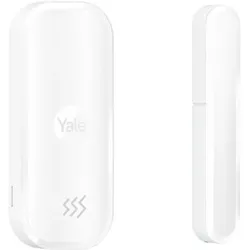
Yale, Einbruchschutz + Alarmanlage, Smart Alarm Einbruch-SensorErweitere dein Yale Smart Alarm System flexibel mit kabellosen Einbruch-Warnmeldern für deine Türen und Fenster. Mit dem Yale Einbruch-Warnsensor kannst du das Öffnen jeder Tür und jedes Fensters in deinem Zuhause überwachen und wirst dank der Vibrations- und Stosssensorik auf mögliche Einbrüche aufmerksam gemacht, bevor sie stattfinden. Wenn der Alarm scharf geschaltet ist, wirst du über die Yale Home App per Echtzeit-Benachrichtigungen unverzüglich informiert, sobald sich der Status des Sensors ändert. Gleichzeitig schreckt die Yale Alarmanlage mit einer lauten Sirene Eindringlinge sofort in die Flucht. Mit seinem schlanken Profil ist dieser Sensor ideal für enge Räume und fügt sich nahtlos in die Einrichtung deines Hauses ein. Er lässt sich flexibel und einfach mit dem mitgelieferten Installationsmaterial am gewünschten Ort durch Schrauben oder Klebepads befestigen.48,83 €*Versand: 0,00 €Sichere Weiterleitung zum Anbieter
-
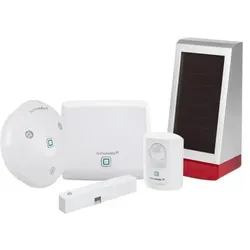
Homematic IP, Einbruchschutz + Alarmanlage, Set Sicherheit,Alarm + AussensireneDas Homematic IP Smart Home Starter Set Alarm und die Alarmsirene für den Aussenbereich bieten eine umfassende Sicherheitslösung für Ihr Zuhause. Mit einer lauten Sirene, LED-Signalleuchten und flexibler Steuerung per App oder Sprachassistenten sind Sie bestens gegen Einbrüche geschützt. Die einfache Installation und der integrierte Sabotageschutz sorgen für zusätzliche Sicherheit. Das Starter Set umfasst einen Access Point, einen Bewegungsmelder und einen Fenster- und Türkontakt, die zusammen eine zuverlässige Überwachung und Alarmierung ermöglichen. Die Aussensirene ergänzt das System mit einer lauten akustischen und optischen Alarmmeldung, die Einbrecher abschreckt und die Nachbarn informiert. Die Installation ist dank Funkkommunikation und Batteriebetrieb einfach und flexibel. Die Steuerung erfolgt bequem per App oder Sprachassistenten wie Amazon Alexa und Google Assistant. Der integrierte Sabotageschutz sorgt für zusätzliche Sicherheit, selbst bei Manipulationsversuchen. Produkt Highlights: - Starter Set für umfassende Sicherheitsüberwachung - Aussensirene mit 100 dB Lautstärke und LED-Signalleuchten - Einfache Installation und flexible Platzierung - Steuerung per App und Sprachassistenten - Integrierter Sabotageschutz für zusätzliche Sicherheit Einsatzbereich des Produktes: - Haustür: Sicheres und bequemes Öffnen und Schliessen - Wohnung: Ideal für Mietwohnungen ohne bauliche Veränderungen - Garten: Abschreckung von Einbrechern durch laute Sirene mit optischer Signalisierung - auch stiller Alarm möglich.269,95 €*Versand: 0,00 €Sichere Weiterleitung zum Anbieter
-
GFS, Einbruchschutz + Alarmanlage, Überwachungsgerät Dexcon ohne Voralarm Überwachung von Türen und Fenstern Kunststoff rotFür Fluchtwege und Fenster verfügt dieses Produkt über einen magnetischen Kontakt (im Lieferumfang enthalten) und kann mit Batterie oder Netzstrom betrieben werden. Es beinhaltet eine Batteriekontrolle und einen akustischen Alarm, der aktiviert wird, wenn die Tür betreten wird, mit zwei Alarmlautstärke-Optionen. Die automatische Alarmabschaltung kann auf 3 Minuten oder 30 Sekunden eingestellt werden, und die Alarmverzögerung ist ebenfalls anpassbar. Es gibt eine Haltezeit von 15 Sekunden, und eine einmalige sowie permanente Freigabe ist über einen Schlüsselschalter möglich. Ein externes Stromversorgungsterminal ist vorhanden, ebenso wie ein potentialfreier Kontakt zur Alarmweiterleitung. Das System umfasst eine permanente Öffnungsfunktion, einen Tür-zu-lang-offen-Alarm und ein photolumineszentes Piktogramm mit einem STOP-Abdruck. Im Paket enthalten sind eine 9 V Blockbatterie, ein Reed-Kontakt mit 2 m Kabel, ein elektronischer Schlüsselschalter mit 2 Schlüsseln und Befestigungsmaterial für die Schraubmontage. Weitere technische Merkmale: - Tiefe: 6,5 cm.210,31 €*Versand: 0,00 €Sichere Weiterleitung zum Anbieter
-
Was ist der Entwicklermodus?
Der Entwicklermodus ist ein spezieller Modus, der auf vielen elektronischen Geräten wie Smartphones, Tablets oder Spielekonsolen verfügbar ist. Er ermöglicht es Entwicklern, erweiterte Funktionen und Einstellungen zu nutzen, um ihre Apps oder Spiele zu testen und zu optimieren. Der Entwicklermodus kann auch von fortgeschrittenen Benutzern verwendet werden, um zusätzliche Optionen und Anpassungsmöglichkeiten zu erhalten. **
-
Was ist Entwicklermodus Android?
Der Entwicklermodus auf Android-Geräten ist eine versteckte Einstellung, die es Entwicklern ermöglicht, erweiterte Funktionen und Tools zu nutzen, um ihre Apps zu testen und zu optimieren. Durch Aktivierung des Entwicklermodus erhält man Zugriff auf Optionen wie USB-Debugging, das Installieren von Apps aus unbekannten Quellen und die Anzeige von Leistungsdaten des Geräts. Es ist wichtig zu beachten, dass der Entwicklermodus für durchschnittliche Benutzer nicht empfohlen wird, da er einige Einstellungen enthält, die das Gerät instabil machen können. Um den Entwicklermodus zu aktivieren, muss man in den Einstellungen seines Geräts auf die Build-Nummer tippen, bis die Entwickleroptionen freigeschaltet sind. **
-
Wie aktiviere ich den Spionage-Schutz im Entwicklermodus bei Samsung?
Um den Spionage-Schutz im Entwicklermodus bei Samsung zu aktivieren, öffne die Einstellungen auf deinem Gerät und gehe zu "Entwickleroptionen". Scrolle nach unten, bis du die Option "Spionage-Schutz" findest und aktiviere sie. Dadurch wird verhindert, dass Apps heimlich auf deine Daten zugreifen können. **
-
Wo finde ich den Entwicklermodus?
Der Entwicklermodus ist normalerweise in den Einstellungen von Geräten oder Software zu finden. In den Einstellungen können Sie nach dem Entwicklermodus suchen und ihn aktivieren. Der Entwicklermodus bietet erweiterte Funktionen und Einstellungen, die normalerweise für Entwickler gedacht sind. Wenn Sie den Entwicklermodus nicht finden können, können Sie auch online nach Anleitungen suchen, die spezifisch für Ihr Gerät oder Ihre Software sind. Es ist wichtig zu beachten, dass der Entwicklermodus für normale Benutzer möglicherweise nicht empfohlen wird, da er zu Fehlfunktionen oder Sicherheitsproblemen führen kann. **
Ähnliche Suchbegriffe für Entwicklermodus
-
Einbruch um MitternachtDem Fälscher Auf Der Spur - Drei Mädchen Ermitteln! Ein Weihnachts-krimi-adventskalender - Das Adventskalenderbuch Zum Lesen Und Rätseln Für Kinder Ab 8 Jahren Ronja Ist Sich Hundert Prozent Sicher: Der Wertvolle Basketball, Den Tobi Anderson Ihrer...14,00 €*Versand: 0,00 €Sichere Weiterleitung zum Anbieter
-
Lernkarten Paket Fachkraft für Schutz und Sicherheit, Schulbücher von Princoso GmbHLernkarten Paket Fachkraft für Schutz und Sicherheit Erfolgreiches Lernen für die Abschlussprüfung mit unserem Lernkarten Paket Fachkraft für Schutz und Sicherheit. Der Klassiker! Mit wichtigem Prüfungswissen vollgepackte Lernkarten für Auszubildende. Mit der bewährten Lernkartei-Methode lernen Schüler und Studenten seit Jahrzehnten sehr erfolgreich. Der Stoff wird durch regelmässige Wiederholung sicher im Gedächtnis gespeichert. Jede Lernkarte ist vollgepackt mit Prüfungswissen Fachkraft für Schutz und Sicherheit. - Fachkraft für Schutz und Sicherheit - 10,5 x 7 cm - Prüfungsvorbereitung - Basis-Lernkarten und Sachkunde Vorne steht die prüfungsnahe Frage. Auf der Rückseite die kompakte Antwort. Mit diesem hilfreichen Paket aus 656 Lernkarten im praktischen Format 10,5 x 7 cm erhalten Berufsschüler einen gesunden Mix aus dem IHK-Prüfungskatalog. Das bedeutet im Klartext: Es ist nur Stoff drin, der für die Abschlussprüfung wichtig ist. Nicht umsonst erfreuen sich Lernkarten seit Jahrzehnten grosser Beliebtheit bei Jung und Alt. Denn durch das erfolgreiche Lernkarten-System werden schnelle und einfache Lernerfolge erzielt.57,70 €*Versand: 0,00 €Sichere Weiterleitung zum Anbieter
-
Wie deaktiviere ich den Entwicklermodus?
Um den Entwicklermodus zu deaktivieren, musst du zu den Einstellungen deines Geräts gehen. Dort findest du die Option "Entwickleroptionen". Öffne diese Option und suche nach der Schaltfläche, um den Entwicklermodus zu deaktivieren. Klicke darauf, um den Modus auszuschalten. Bestätige die Deaktivierung, wenn du dazu aufgefordert wirst. Schließe die Einstellungen und dein Gerät sollte nun nicht mehr im Entwicklermodus sein. **
-
Wie aktiviere ich den Entwicklermodus?
Um den Entwicklermodus zu aktivieren, musst du zuerst auf die Einstellungen deines Geräts gehen. Suche dort nach dem Menüpunkt "Über das Telefon" oder "Telefoninfo". Tippe dann mehrmals hintereinander auf die Build-Nummer, bis eine Meldung erscheint, dass der Entwicklermodus aktiviert wurde. Gehe zurück zu den Einstellungen und nun solltest du den Entwicklermodus sehen können. Dort kannst du verschiedene Entwickleroptionen aktivieren, um erweiterte Einstellungen und Funktionen zu nutzen. Denke daran, dass der Entwicklermodus für erfahrene Nutzer gedacht ist und Änderungen an den Einstellungen können das Gerät beeinträchtigen. **
-
Was ist der Entwicklermodus auf Android?
Der Entwicklermodus auf Android ist eine Einstellungsoption, die es Entwicklern ermöglicht, erweiterte Funktionen und Optionen auf ihren Geräten zu aktivieren. Es bietet Zugriff auf Entwicklerwerkzeuge wie USB-Debugging, Bildschirmaufzeichnung, Leistungsoptimierung und vieles mehr. Der Entwicklermodus ist normalerweise für den durchschnittlichen Benutzer nicht erforderlich, kann jedoch für Entwickler und fortgeschrittene Benutzer nützlich sein. **
-
Was bewirkt der Entwicklermodus in Windows?
Der Entwicklermodus in Windows ermöglicht es Entwicklern, ihre Anwendungen zu testen und zu debuggen. Er bietet erweiterte Funktionen und Einstellungen, die normalerweise nicht verfügbar sind, um die Entwicklung und das Testen von Anwendungen zu erleichtern. Der Entwicklermodus kann auch verwendet werden, um bestimmte Sicherheitsbeschränkungen zu umgehen, daher sollte er nur von erfahrenen Entwicklern verwendet werden. **
* Alle Preise verstehen sich inklusive der gesetzlichen Mehrwertsteuer und ggf. zuzüglich Versandkosten. Die Angebotsinformationen basieren auf den Angaben des jeweiligen Shops und werden über automatisierte Prozesse aktualisiert. Eine Aktualisierung in Echtzeit findet nicht statt, so dass es im Einzelfall zu Abweichungen kommen kann. ** Hinweis: Teile dieses Inhalts wurden von KI erstellt.